
 Business Apps·11. August 2026·9 min Lesezeit
 Das alte Grid ist abgekündigt — was das Power Apps grid control besser macht
„Warum sieht diese Ansicht plötzlich anders aus — und warum steht in der Doku ein rotes Banner über meinem Grid?” Wenn du Model-driven Apps baust, ist das gerade eine berechtigte Frage. Microsoft hat im März 2026 gleich zwei vertraute Raster deprecated — das klassische Editable Grid und das Power Apps Read-Only Grid — und schiebt alles auf einen Nachfolger: das Power Apps grid control.
Das ist keine Kosmetik. Es ist der Umstieg auf ein modernes Raster für Anzeige und Bearbeitung. Bevor du migrierst, musst du drei ähnlich klingende Namen sauber auseinanderhalten — sonst konfigurierst du das Falsche. Der Reihe nach.
Das Problem: drei Grids, die fast gleich heißen
Genau hier verirren sich die meisten. In der Doku stehen drei Controls, deren Namen sich kaum unterscheiden:
| Name | Was es ist | Status (Aug 2026) |
|---|---|---|
| Power Apps grid control | das neue Raster — kann read-only und editierbar | aktiv, empfohlen |
| Power Apps Read-Only Grid control | Zwischenlösung von 2021/22 — nur Anzeige | deprecated (März 2026) |
| Editable Grid (klassisch) | das alte editierbare Raster | deprecated (März 2026) |
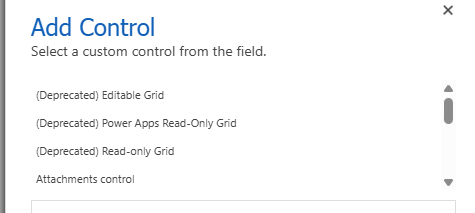
Sogar die Doku-URLs sind eine Falle: .../the-power-apps-grid-control (mit „the-”) ist das neue Control, .../power-apps-grid-control das abgekündigte Read-Only Grid. Wer die falsche Seite liest, konfiguriert am Nachfolger vorbei.
Und die Deprecation ist real, aber oft missverstanden. Wörtlich aus der offiziellen Ankündigung: die alten Grids „continue to function until further notice, after which they are no longer supported. These controls will receive critical security fixes only and no new features.” Also: nicht abgeschaltet, aber eingefroren — keine neuen Features, irgendwann kein Support. Ein konkretes Abschaltdatum nennt Microsoft nicht.
Was das Power Apps grid control ist
Das neue Control ist die nächste Evolutionsstufe des read-only Grids — und ersetzt beide Vorgänger durch ein Raster. Aus der Maker-Doku: „This singular grid control can be utilized for read-only or edit scenarios.”
Der Kernunterschied zu den Altlasten:
- Es basiert auf modernen Fluent-Controls und erfüllt die aktuellen Accessibility-Standards. Das alte Editable Grid stützt sich laut Microsoft auf eine Architektur, „that does not align with current Microsoft accessibility standards and has limited extensibility”.
- Es kann alles, wofür man früher zwischen read-only und editable wählen musste — in einem Control, pro View/Subgrid konfiguriert.
Microsoft formuliert die Richtung unmissverständlich: dieses Control „eventually replaces all read-only and editable grids in model-driven apps.”
Was technisch (und im Alltag) wirklich passiert
Drei Dinge, die man kennen muss, bevor man loslegt:
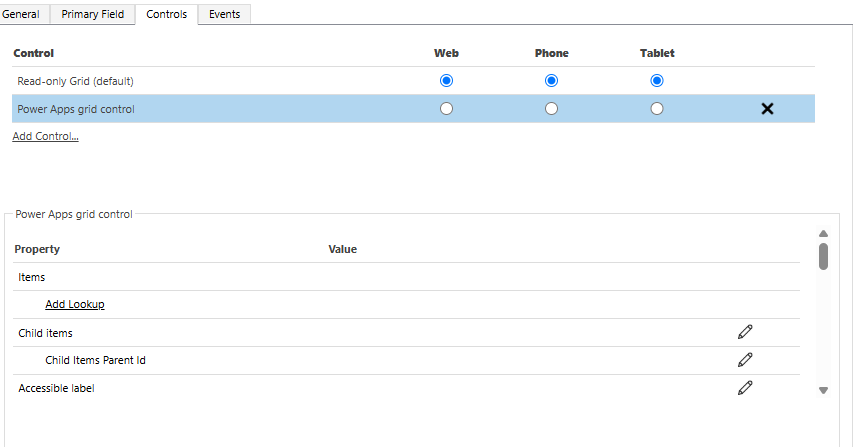
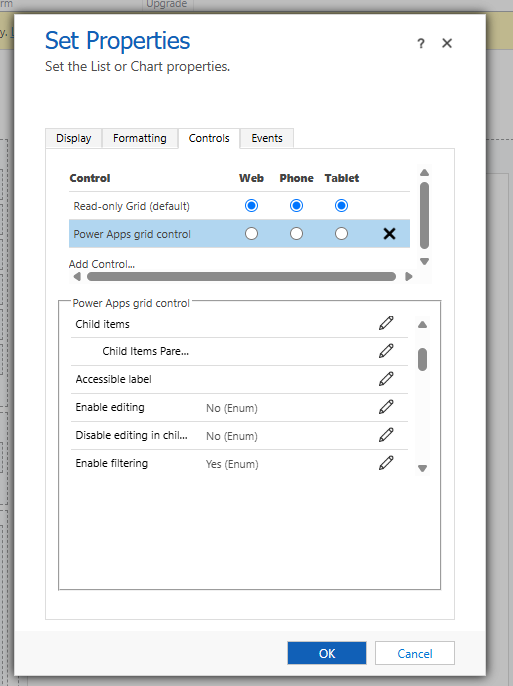
- Das neue Grid ist nicht automatisch editierbar. Das ist der häufigste Stolperstein. Wörtlich: „By default, when you add the Power Apps grid control to a subgrid it isn’t editable. You must configure the control.” Steuerschalter ist die Eigenschaft Enable editing — Default No. Fügst du nur das Control hinzu, bekommst du weiter ein reines Anzeige-Raster.
- Deprecation ≠ Migration passiert von selbst. Es gibt keine angekündigte Zwangsumstellung bestehender Apps. Die Doku ist klar: „Makers who have configured apps to use the Editable Grid or Power Apps Read-Only Grid controls need to transition to the Power Apps grid control.” Das ist Handarbeit — du musst betroffene Apps finden und umstellen.
- Der alte Admin-Toggle betrifft nur das Read-Only Grid. Im Power Platform Admin Center gibt es unter Environments → Settings → Product → Features → Grids and views den Schalter „Enable the modern read-only grid experience” (das Opt-out des Auto-Switch von 2022). Laut Doku wird dieser Toggle mit der Deprecation „eventually be removed” — er ist keine Lösung für den Umstieg auf das neue Control.
Aus diesen drei Punkten folgt direkt, welche Reflexe hier danebengehen.
Die naheliegenden, aber falschen Reflexe
Reflex 1: „Ich tausche das Control und habe ein editierbares Grid.” Nein — ohne Enable editing = Yes bleibt es read-only. Das Hinzufügen des Controls allein ändert die Bearbeitbarkeit nicht.
Reflex 2: „Ab März 2026 funktioniert das alte Grid nicht mehr, ich muss sofort alles umstellen.” Auch nein. Deprecated heißt eingefroren, nicht abgeschaltet — „until further notice”. Du hast Zeit für eine saubere, getestete Migration. Aber: keine neuen Features und irgendwann kein Support — es auf die lange Bank schieben ist keine Strategie.
Reflex 3: „‚Power Apps grid control’ ist doch das Read-Only Grid.” Die Namensfalle. Das Power Apps grid control ist der Nachfolger; das Power Apps Read-Only Grid control ist das abgekündigte Zwischending. Achte auf das „the-” in der URL und auf das Deprecation-Banner auf der Seite.
Die belastbare Lösung: einrichten und umstellen
Wo du das Control hinzufügst
Das Power Apps grid control lässt sich auf drei Ebenen setzen:
- Ein Subgrid auf einem Formular — im modernen Form Designer: Solutions → Tabelle → Forms → Hauptformular, das Subgrid markieren, unter Components das Power Apps grid control wählen, konfigurieren, Save & Publish.
- Alle Views einer Tabelle — im klassischen Solution Explorer: Entities → Tabelle → Reiter Controls → Add control → Power Apps grid control. Das gilt dann für alle Views der Tabelle.
- Ein einzelnes Subgrid im klassischen Solution Explorer — Formular öffnen, Subgrid → Change properties → Controls → Add control.
Die Eigenschaften, die zählen
Konfiguriert wird über Control-Eigenschaften. Die praxisrelevanten:
- Enable editing (Default No) — der zentrale Schalter: read-only vs. editierbar.
- Enable pagination (Default No) — No = Infinite Scroll, Yes = klassische Seiten-Buttons (schaltet Infinite Scroll ab; „Select all” fehlt dann bei Infinite Scroll).
- Enable filtering / Enable sorting (beide Yes) — Filter und Sortierung über die Spaltenkopf-Dropdowns.
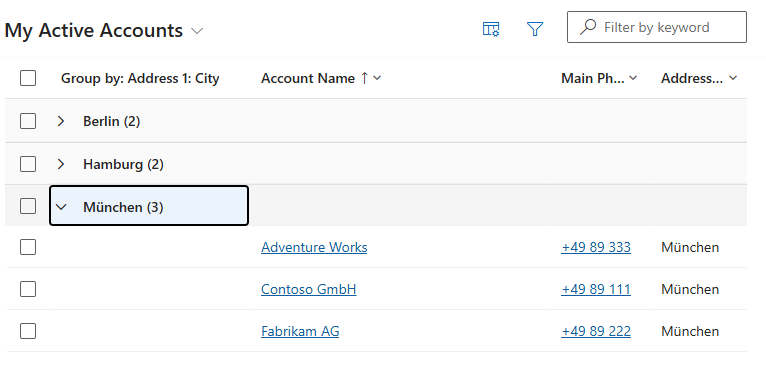
- Enable grouping / Enable aggregation (beide No) — Gruppieren nach Spalte bzw. Summe/Min/Max/Durchschnitt je numerischer Spalte. (Grouping nicht bei aktiviertem Paging und nicht für Lookup-Spalten.)
- Allow column reordering (Default No) — Spalten per Drag-and-drop umsortieren (konnte das Read-Only Grid gar nicht).
- Reflow behavior (Default Reflow) — tabellarisch, als Liste oder automatisch je Breite → das Grid wird mobil/responsive.
- Nested Grid: Child items (Entity + View) und Child items parent ID (die verknüpfende Relationship-Spalte) — eine Zeile klappt auf und zeigt verwandte Datensätze; auf dem Web, nicht nur auf Phone/Tablet wie beim alten Grid.
Zellen erweitern — der Customizer (PCF)
Reichen die eingebauten Zellen nicht, erweiterst du sie über ein grid customizer control — ein PCF-Code-Component, das das Customizer-Interface des Grids implementiert. Es liefert je Datentyp ein React-Element für die Anzeige (cell renderer) und die Bearbeitung (cell editor).
- Vorlage:
GridCustomizerControlTemplateim offiziellen Repomicrosoft/PowerApps-Samples; Kernstücke sindCellRendererOverrides.tsxundCellEditorOverrides.tsx(Mapping Datentyp → React-Element; gibt die Funktionnullzurück, nutzt das Grid den internen Renderer). - Ausrollen wie jedes PCF: paketieren und importieren bzw.
pac pcf push, dann in den Controls der Tabelle die Eigenschaft Customizer control auf den Logical Name setzen. - Grenze: pro Grid genau ein Customizer. Und: Renderer/Editor sind reine UI — keine Datenmutation, kein Einfluss auf serverseitiges Filtern/Sortieren.
Wer PCF-Komponenten ohnehin in VS Code baut, findet den passenden Werkzeug-Kontext im Beitrag Dataverse Custom API Toolkit.
Die Vorteile auf einen Blick
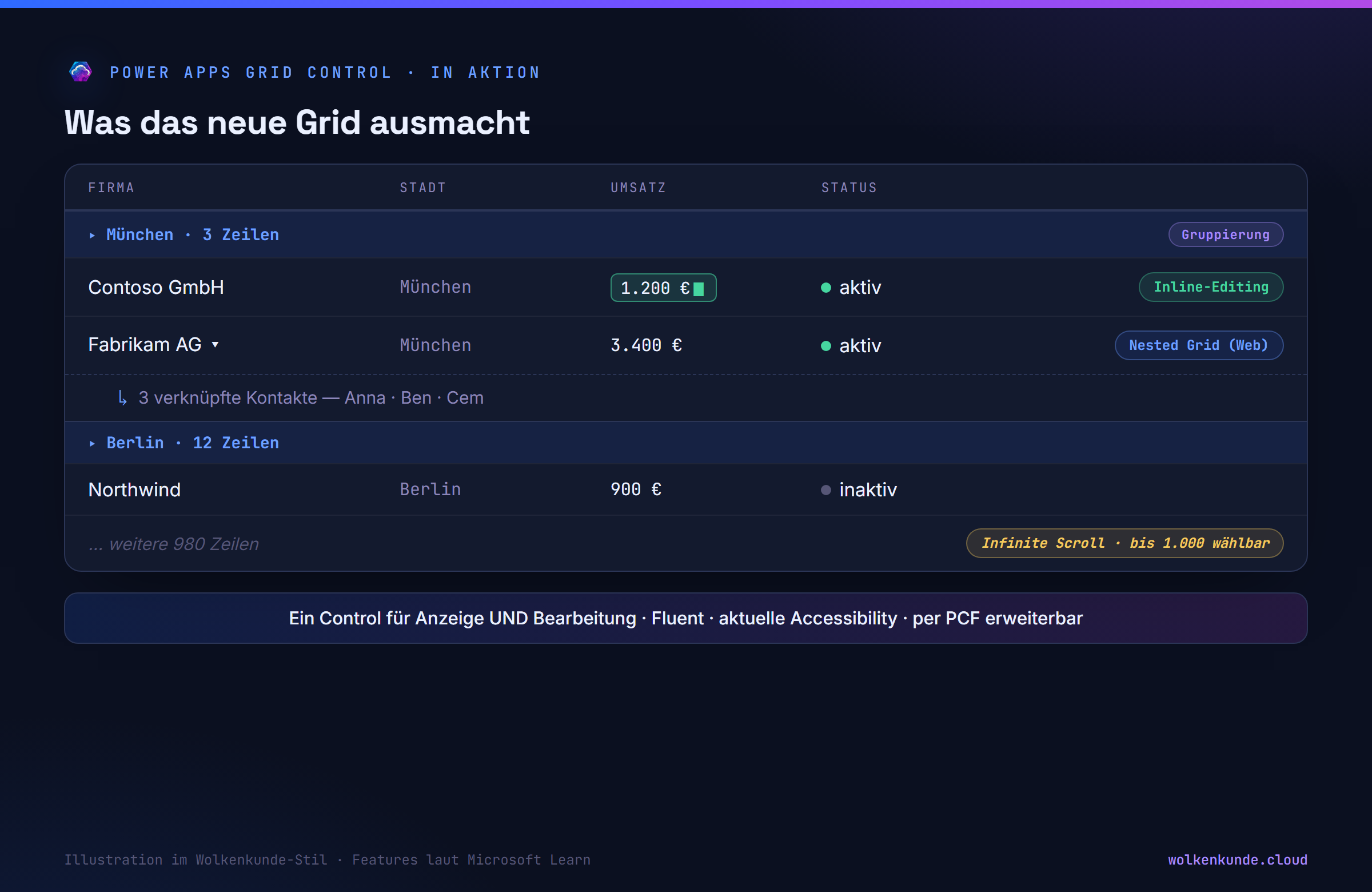
- Ein Control für read-only und editierbar — kein Umschalten zwischen zwei Rastern.
- Infinite Scroll statt Paging; bis zu 1.000 Zeilen auf einmal selektierbar für Bulk-Aktionen.
- Inline-Editing direkt in der Ansicht (wenn aktiviert).
- Nested Grids auf dem Web — verwandte Datensätze aufklappen, mehrere Zeilen gleichzeitig.
- Gruppierung und Aggregation, Filter/Sortierung, Spalten umsortieren.
- Reflow/Card-List für mobil, OptionSet-Farben, Status- und Datentyp-Icons, Jump-Bar, Range-Select (Copy nach Excel).
- Accessibility nach aktuellem Standard und Erweiterbarkeit über den PCF-Customizer.
Die ehrlichen Grenzen
Kein Marketing — was das neue Grid (noch) nicht kann, laut Doku:
- Card-/List-View (schmal/mobil): kein Sortieren, kein „Select all”, keine Jump-Bar, keine Bilder (nur Initialen); Custom Cards werden nicht angezeigt.
- Im editierbaren Modus: Lookup-Zellen lassen sich nicht anpassen („lookup field cell customization options aren’t supported”).
- Grouping nicht bei aktiviertem Paging und nicht für Lookup-Spalten.
- Keine Legacy-Theme-Anpassungen; leere Zellen bleiben leer statt „---”; die Owner-Spalte zeigt keinen Online-Status/keine People-Card.
- Lookup-Filter (Equals/Does not equal) zeigen nur Optionen aus dem aktuell gefilterten Set — ein Verhaltensunterschied zum alten Grid, den man beim Umstieg testen sollte.
Migrations-Checkliste
- Betroffene Apps/Views finden — wo laufen heute Editable Grid oder Read-Only Grid?
- Pro View/Subgrid das Power Apps grid control setzen (Tabelle-Controls für alle Views, oder gezielt am Subgrid).
- Enable editing bewusst setzen — read-only bleibt sonst read-only.
- Infinite Scroll vs. Paging entscheiden (Grouping braucht Paging aus).
- Nested Grids / Gruppierung / Aggregation dort aktivieren, wo sie Mehrwert bringen.
- Brauchst du individuelle Zellen? Dann PCF-Customizer (einer je Grid).
- Testen vor dem Publish — besonders Lookup-Filter, Card-View und editierbare Lookups.
Kurz: Das Power Apps grid control ist der überfällige, moderne Nachfolger — ein Raster für Anzeige und Bearbeitung, mit Infinite Scroll, Nested Grids und PCF-Erweiterbarkeit. Die Deprecation der alten Grids (März 2026) zwingt nichts sofort ab, friert sie aber ein. Der richtige Weg ist eine ruhige, getestete Migration: Control setzen, Enable editing bewusst entscheiden, die Grenzen (Card-View, editierbare Lookups) vorher prüfen — statt beim ersten Feature-Wunsch gegen ein eingefrorenes Altraster zu laufen.
Stand: August 2026. Das editierbare Power Apps grid control lief ab Juni 2022 als Public Preview; die aktuelle Learn-Doku führt es ohne Preview-Label als empfohlenes Standard-Control, nennt aber kein beziffertes GA-Datum — im Zweifel die verlinkten Learn-Seiten prüfen.
Offizielle Quellen
- Power Apps grid control (das neue Control) — Definition, Features, alle Eigenschaften, Einrichtung, Grenzen.
- Important changes (deprecations) coming in Power Platform — Abschnitt „Deprecation of Editable Grid and Power Apps Read-Only Grid controls” (März 2026).
- Power Apps Read-Only Grid control (deprecated) — Deprecation-Banner, Admin-Toggle.
- Editable Grid (klassisch, deprecated) — Deprecation-Banner, Support-Matrix.
- Zellen anpassen mit dem grid customizer control (PCF) — cell renderer/editor, Customizer.