
 Platform Engineering·15. Juli 2026·8 min Lesezeit
 Welche Trial über welches Postfach? Orientierung für Dynamics 365
Neulich in einem Dynamics-Forum: Jemand will Dynamics 365 lernen, sich auf eine Zertifizierung vorbereiten – und scheitert an der banalsten Hürde. Kein Firmen-Tenant, nur ein privates Microsoft-Konto, kleines Budget. Die meisten Anleitungen führen ins Leere, die Sandbox-Buttons sind plötzlich weg, und die einzigen offen sichtbaren Optionen kosten schnell dreistellige Beträge im Monat.
Das Problem ist verbreiteter, als es sein müsste. Denn es liegt fast nie an der Trial selbst. Es liegt am Postfach.
Die Kernidee: Das Konto entscheidet über den Weg
Microsoft trennt sauber zwischen zwei Welten. Auf der einen Seite steht das private Microsoft-Konto – deine @outlook.com, @gmail.com oder @hotmail.de. Auf der anderen das Arbeits- oder Schulkonto, technisch abgesichert über Microsoft Entra ID. Fast jede kostenlose Lernumgebung im Dynamics- und Power-Platform-Kosmos verlangt Zweiteres. Wer mit dem privaten Konto anklopft, kassiert die berüchtigte Meldung: „Bitte gib ein Geschäftskonto an.”
Der Trick, den kaum jemand ausspricht: Du brauchst dieses Geschäftskonto nicht vorab. Der ganz normale Trial-Prozess kann es dir unterwegs erzeugen – inklusive eigenem Tenant, in dem du Administrator bist. Ab da steht dir die restliche Landkarte offen. Genau darum lohnt es sich, die Wege zu kennen, statt beim ersten Fehler aufzugeben.
Vier Wege führen ans Ziel. Welcher passt, hängt davon ab, wer du bist.
Weg 1 – Der Direktweg: 30-Tage-Trial über die Produktseite
Das ist die offizielle Vordertür und für die meisten der richtige Start. Bei den Customer-Engagement-Apps – Sales, Customer Service, Field Service, Business Central, Customer Insights – gibt es echte 30-Tage-Trials mit Beispieldaten.
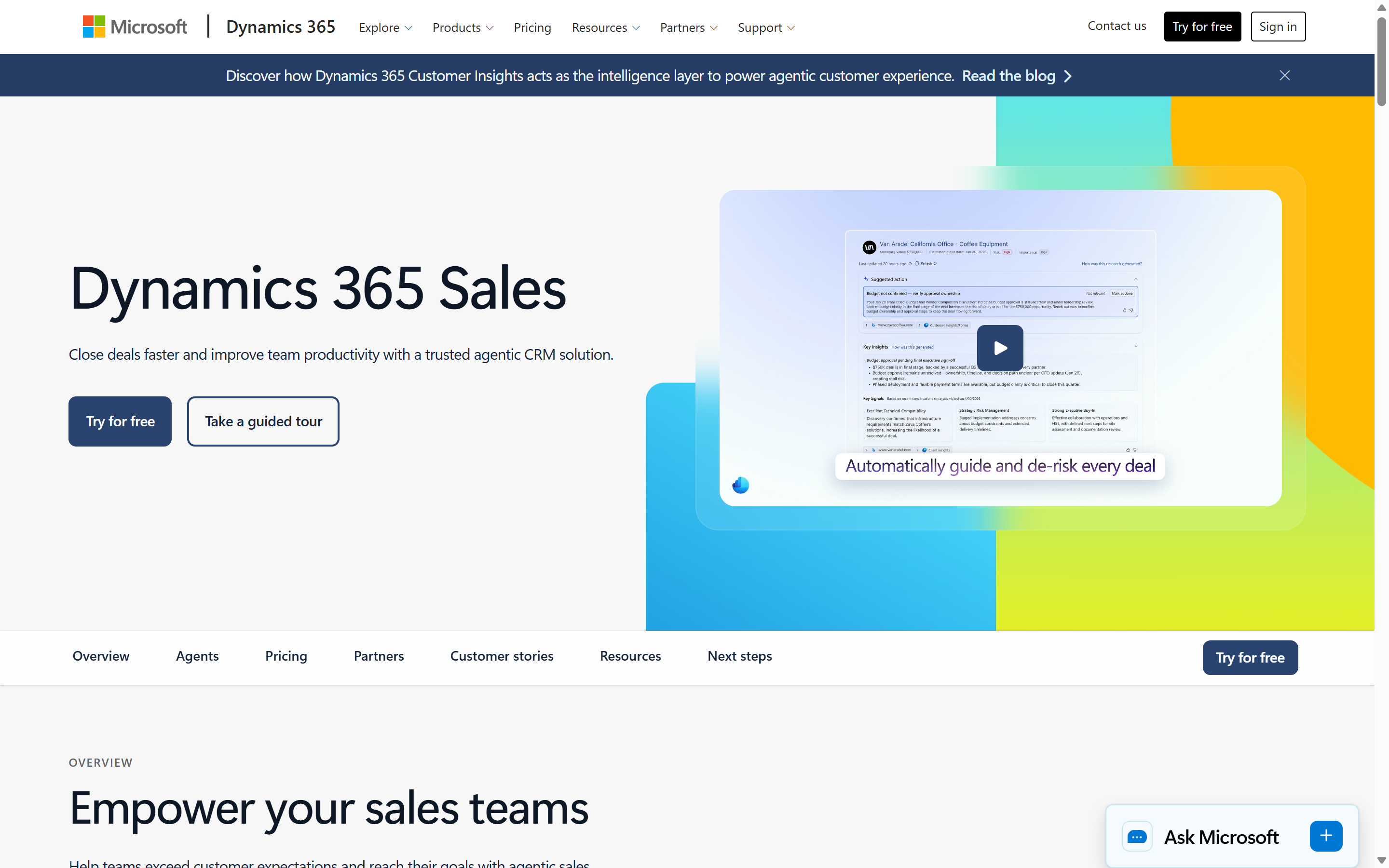 Startpunkt: die Sales-Produktseite mit „Kostenlos testen”.
Am Beispiel Sales Professional:
- Auf die Sales-Produktseite gehen und „Kostenlos testen” wählen.
- E-Mail-Adresse eingeben. Hast du ein Geschäftskonto, läuft es sofort durch.
- Hast du nur eine private Adresse, erscheint der Hinweis, dass ein Geschäftskonto gebraucht wird – und daneben ein „Konto einrichten”-Link. Das ist der eigentliche Schatz. Klickst du darauf, legt Microsoft dir einen frischen Tenant an, mit einer Adresse nach dem Muster
deinname.onmicrosoft.com. Du wirst dessen globaler Administrator. Dieses Admin-Konto ist ein vollwertiges Geschäftskonto.
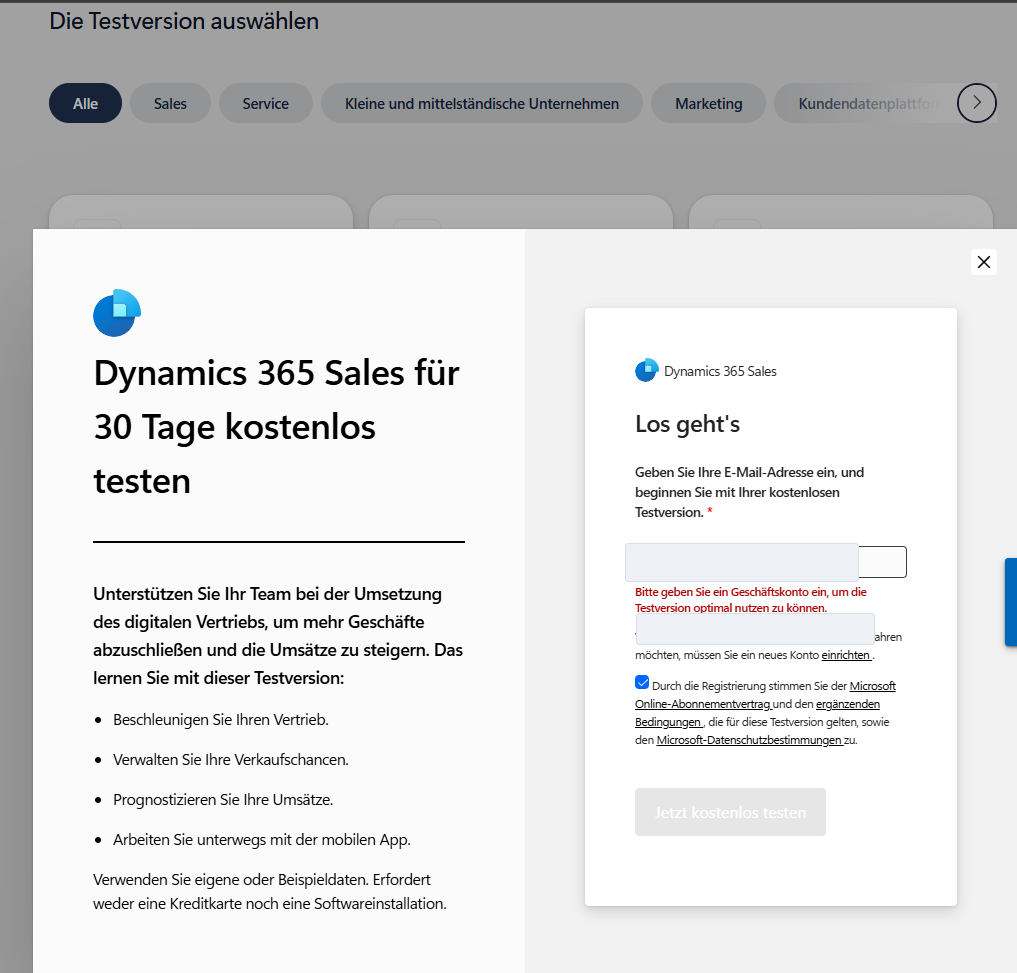 Der entscheidende Moment: Statt aufzugeben, auf „Konto einrichten” klicken – hier entsteht dein Tenant.
- Ein paar Angaben zu Land, Firmenname und Telefonnummer, eine SMS-Verifizierung – je nach Angebot verlangt der Flow zusätzlich eine Kreditkarte, oft aber nicht. Nach wenigen Minuten steht die Umgebung.
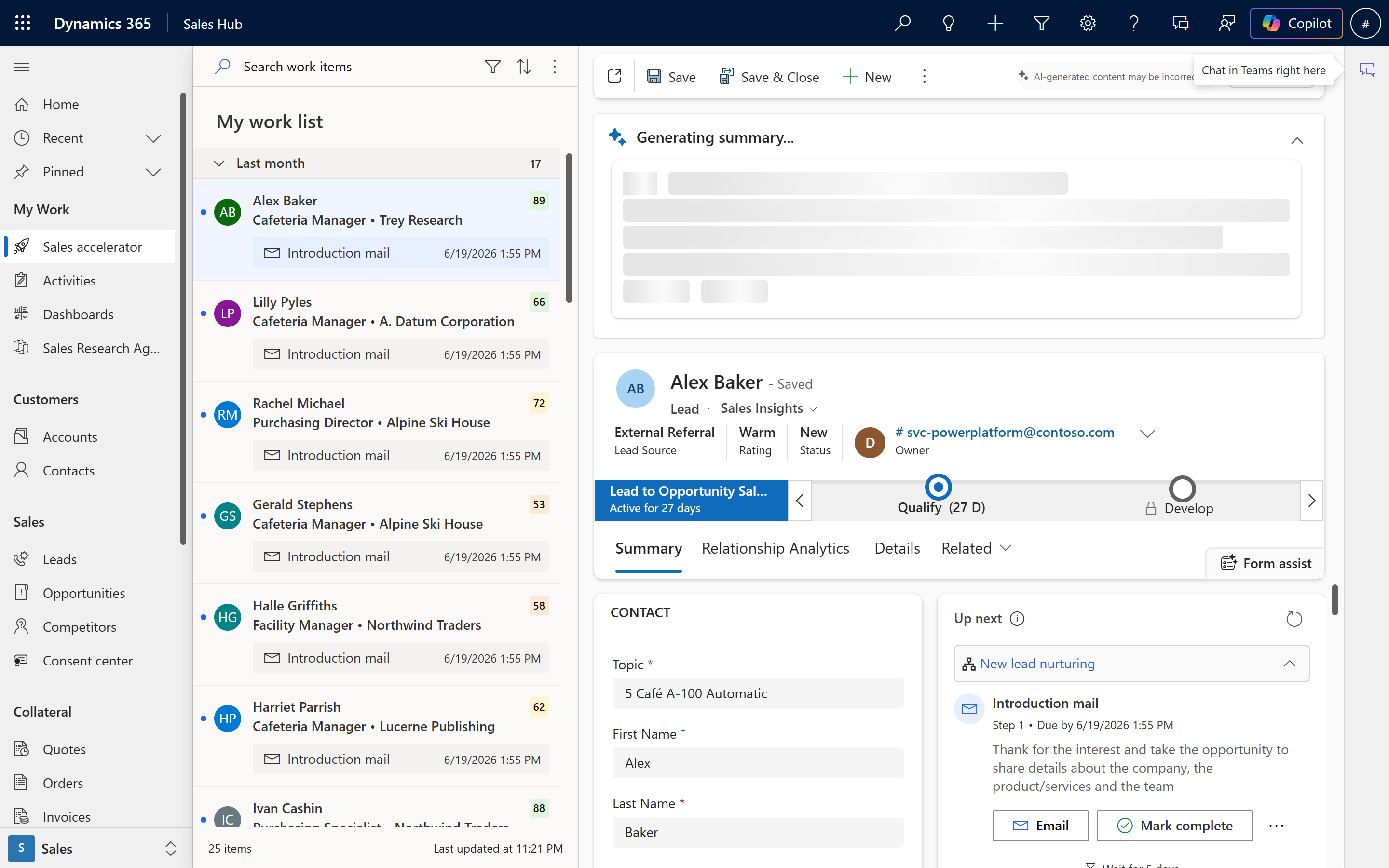 Nach wenigen Minuten: die laufende Sales-Umgebung mit Beispieldaten.
Wichtig zu wissen: Pro App ist eine aktive Trial gleichzeitig möglich, sie läuft 30 Tage und lässt sich einmalig um weitere 30 Tage verlängern. Danach kannst du dich erneut anmelden. Und: Der eben erzeugte Tenant bleibt dir erhalten – auch wenn die Sales-Trial ausläuft. Damit hast du deine kostenlose Basis für alles Weitere gelegt.
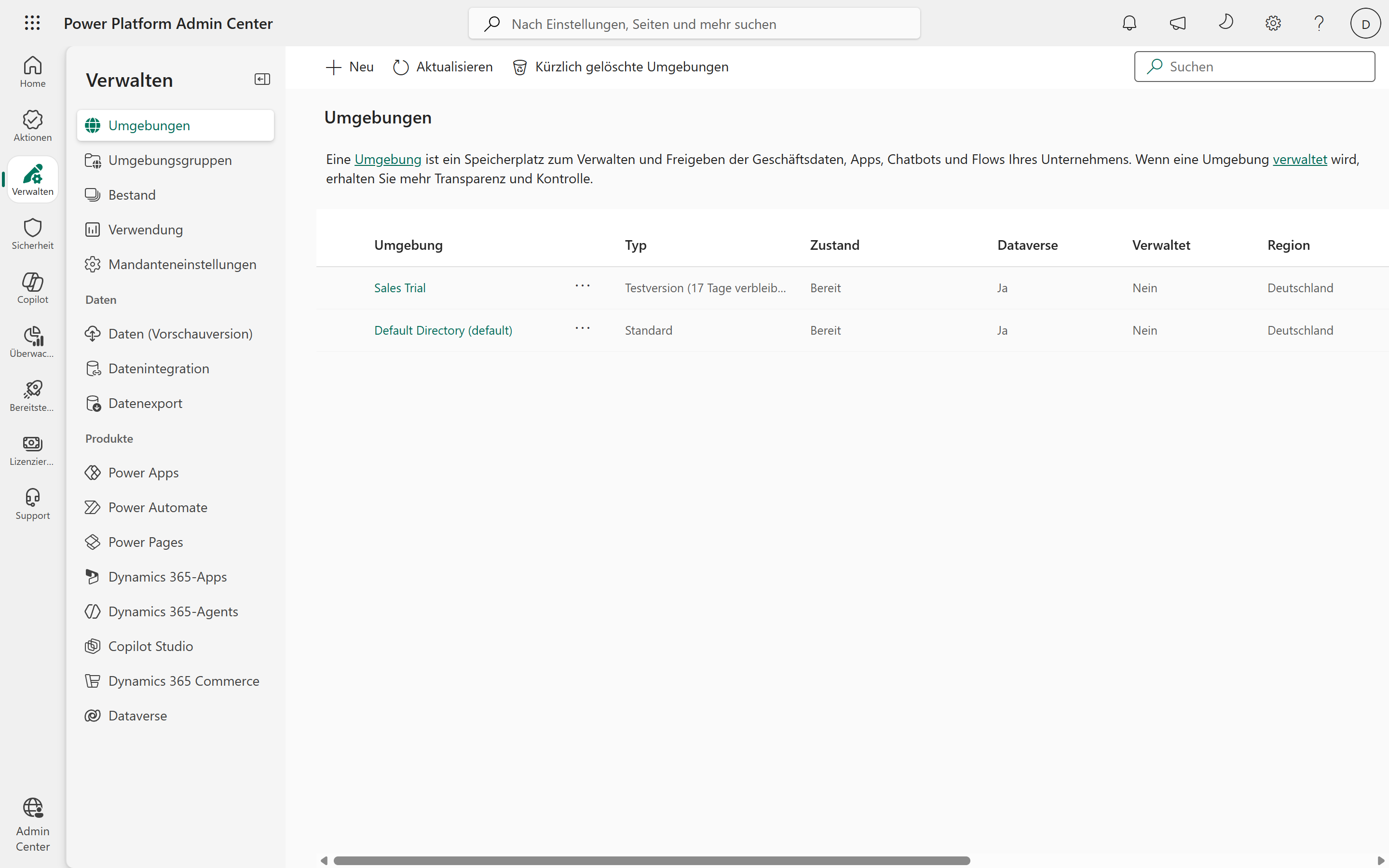 Im Power Platform Admin Center taucht deine Umgebung auf – ab hier verwaltest du alles selbst.
Weg 2 – Der Partner-Weg: MDX (früher CDX)
Bist du bei einem Microsoft-Partner, Microsoft-Mitarbeiter oder MVP, führt der bequemste Weg über cdx.transform.microsoft.com – die Plattform heißt inzwischen offiziell Microsoft Demo eXperiences (MDX), die URL ist gleich geblieben (ältere Anleitungen reden noch von „CDX”). Sie liefert vollständig vorbefüllte Demo-Tenants für Microsoft 365 und Dynamics 365 – mit Beispiel-Nutzern, Daten und Demo-Skripten.
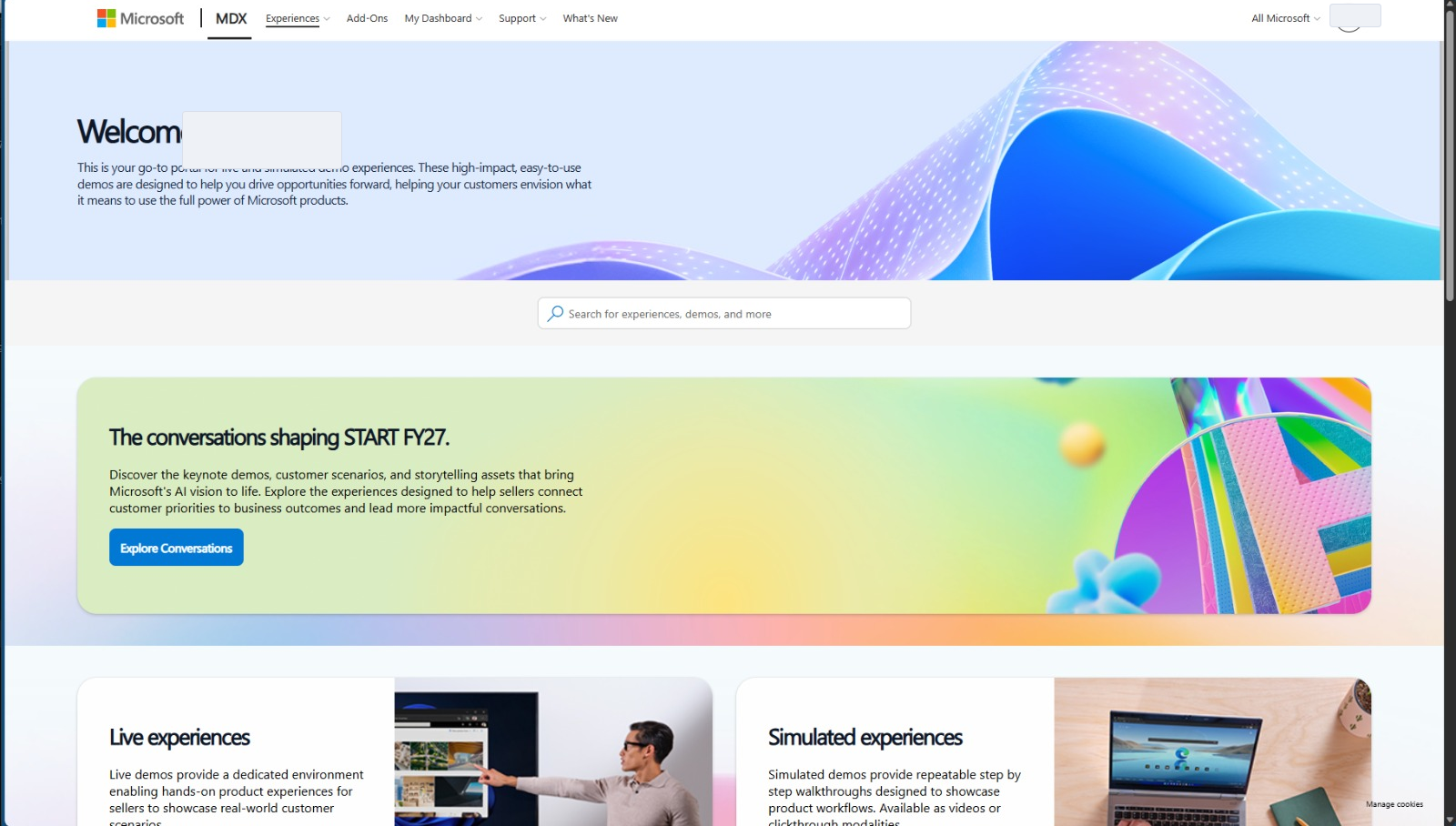 Die MDX-Startseite nach dem Login – hier wählt man seine Demo-Umgebung.
Klingt ideal. In der Praxis muss man aber drei Dämpfer kennen, weil ältere Anleitungen hier komplett veraltet sind:
- Die Limits wurden 2024 zusammengestrichen. Statt früher fünf paralleler Umgebungen gibt es heute nur noch eine gleichzeitige Demo-Umgebung mit 90 Tagen Laufzeit, und man darf höchstens zwei Tenants pro 30 Tage anlegen bzw. löschen. Verlängerungen gibt es nicht mehr.
- Die D365-Kacheln sind oft schlicht nicht verfügbar. Genau hier stolpern die meisten: Einzelne Dynamics-Content-Packs – aktuell etwa Sales Professional, seit Langem auch Business Central – werden ausgegraut oder mit „not available” angezeigt, teils über Monate. Ursache ist derselbe Lizenz-Umbau: Erlebnisse, die einen Tenant brauchen, werden deaktiviert, bis wieder Lizenzen bereitstehen. Wer also fest mit einer Sales-Umgebung aus MDX rechnet, plant auf Sand.
- Der Zugang ist zickig. MFA ist Pflicht, nur Edge und Chrome werden unterstützt, Drittanbieter-Cookies müssen erlaubt sein. Teils muss der Tenant-Admin die Plattform erst als Service Principal freischalten.
Und die Nutzungsbedingungen sind eindeutig: nur für persönliches Lernen und Demozwecke, niemals an Endkunden weitergeben.
Der Kniff, wenn die Kachel ausgegraut ist: Erstelle stattdessen einen reinen Microsoft-365-Demo-Tenant (z. B. mit Business-Premium-Content) – die funktionieren meist zuverlässig. Melde dich mit dem so erhaltenen Admin-Konto bei office.com an und beantrage die eigentliche Dynamics-Trial anschließend von innerhalb dieses Tenants über die normale Produkt-Trial-Seite (Weg 1). Also auch hier das Muster: erst einen Tenant, dann die App-Trial oben drauf. Für Solo-Lerner ohne Partner-Anbindung bleibt MDX damit ohnehin verschlossen – und selbst mit Partner-Zugang ist es für Dynamics-Übung derzeit weniger verlässlich als sein Ruf.
Weg 3 – Das Developer Program (E5-Sandbox): der Weg, der enger wurde
Lange war das Microsoft 365 Developer Program der Geheimtipp: kostenloser E5-Tenant mit 25 Lizenzen, immer wieder verlängerbar. Wer das noch als Standard-Empfehlung liest, liest Altbestand.
Seit Anfang 2024 ist der Zugang an eine Qualifikation gebunden. Die freie, automatisch verlängerbare E5-Sandbox bekommt heute im Wesentlichen, wer:
- ein aktives Visual Studio Professional oder Enterprise (Standard-)Abo hat – dann erneuert sich die Sandbox, solange das Abo läuft, oder über das ISV Success Program bzw. berechtigte Stufen des Microsoft AI Cloud Partner Program eingebunden ist, oder Premier/Unified Support hat.
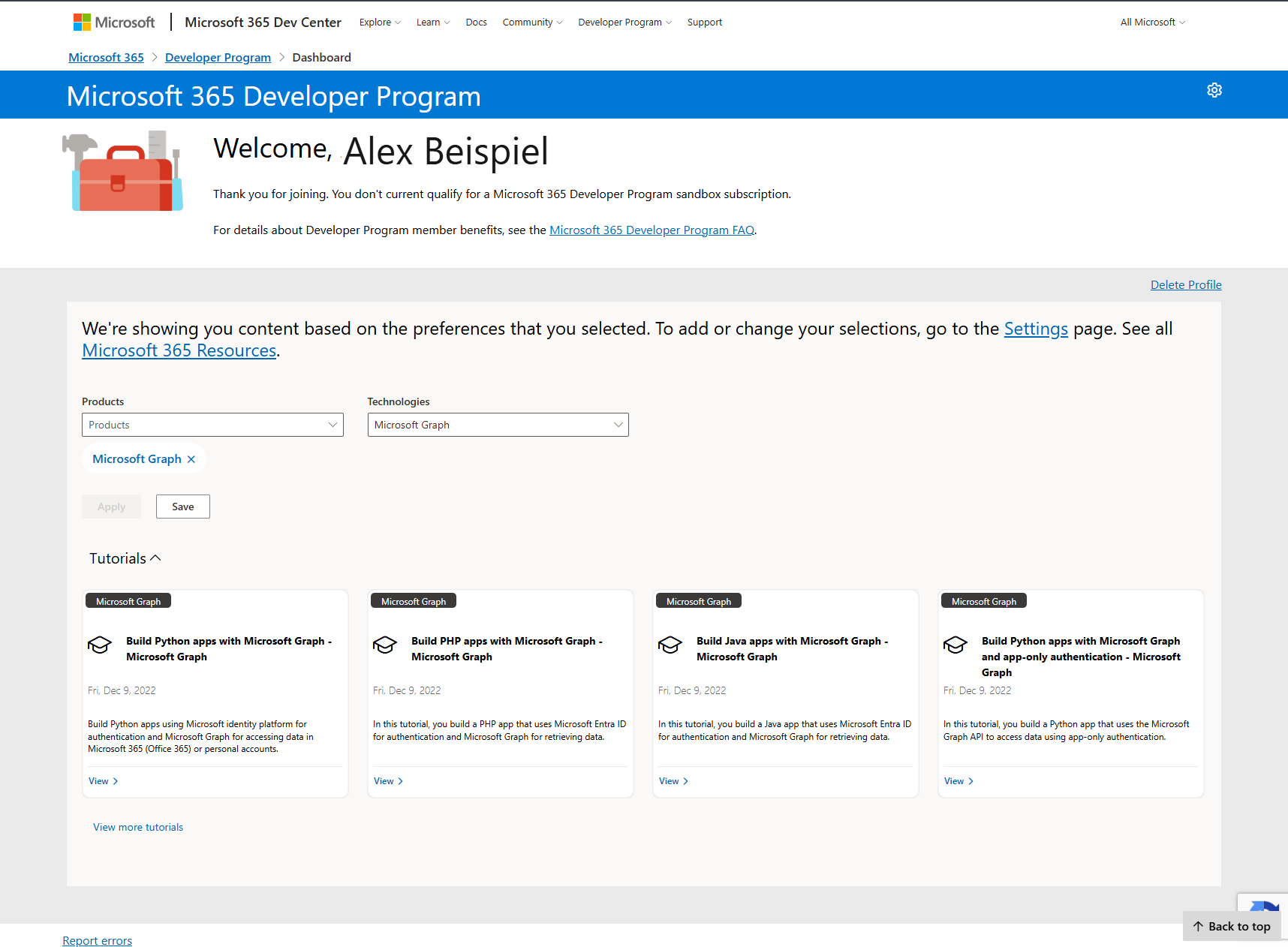 Ohne Qualifikation endet der Weg hier – die Meldung sehen aktuell viele Selbstlerner.
Ohne eine dieser Qualifikationen begrüßt dich die Meldung, dass du „derzeit nicht berechtigt” bist – egal wie sauber du dein Profil ausfüllst. Für viele Selbstlerner ist dieser Weg damit leider zu. Gut zu wissen ist er trotzdem: Wer über die Uni oder den Arbeitgeber an ein Visual-Studio-Abo kommt, hält hier den bequemsten Dauer-Tenant in der Hand.
Weg 4 – Der Power-Apps-Developer-Plan: die stille Dauerlösung
Für alle, die mit Dataverse, modellgesteuerten Apps und dem Power-Platform-Unterbau von Dynamics arbeiten wollen, ist das der unterschätzte Favorit. Der Power-Apps-Developer-Plan ist kostenlos, gibt dir eine vollwertige Dataverse-Entwicklungsumgebung (bis zu drei davon) mit denselben Funktionen wie die Bezahlpläne – nur eben für Entwicklung und Test, nicht für den Produktivbetrieb.
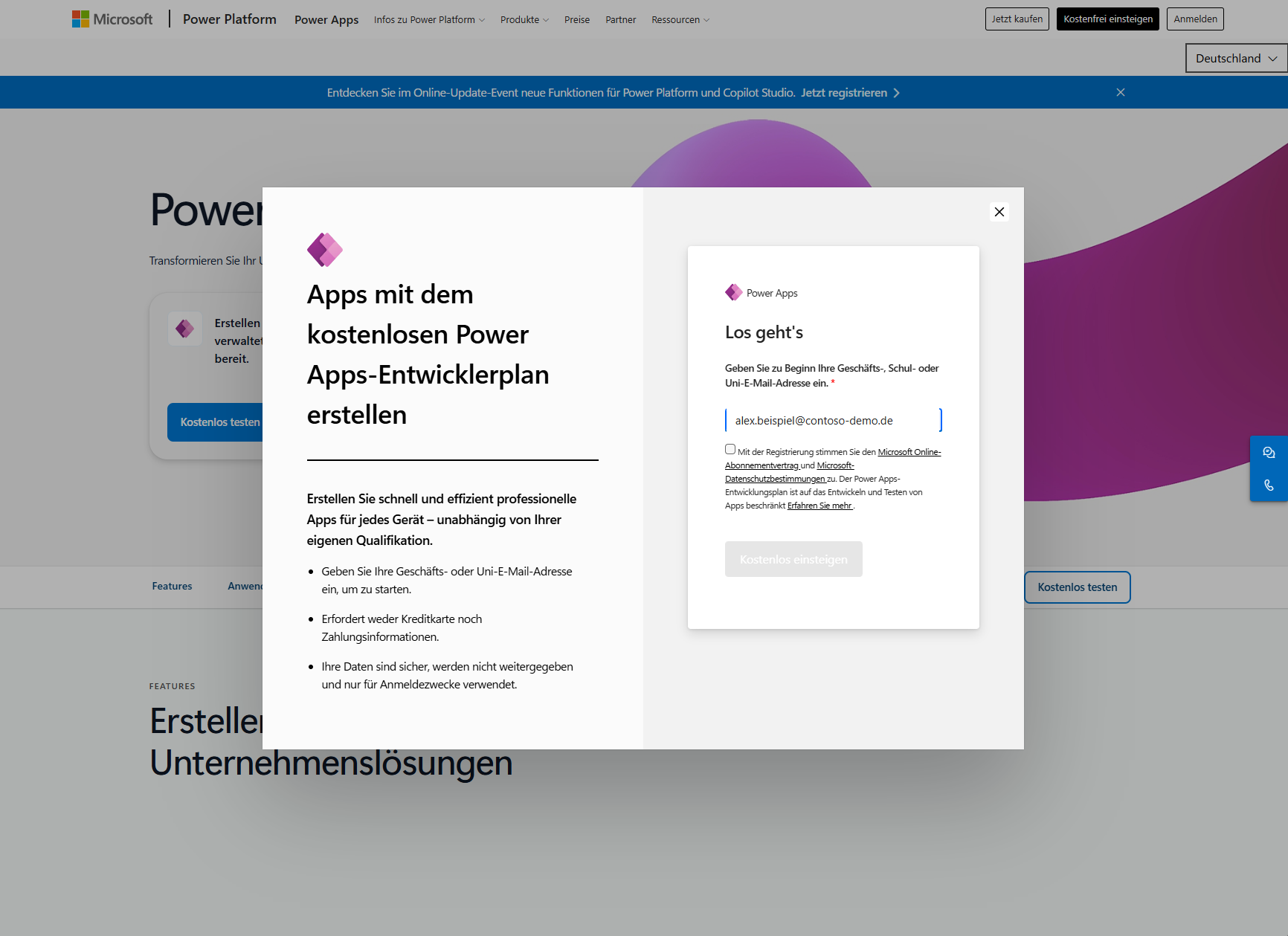 Kostenlos und dauerhaft: die Registrierungsseite des Power-Apps-Developer-Plans.
Der Haken, und hier schließt sich der Kreis zu Weg 1: Anmelden kannst du dich nur mit einem Arbeits- oder Schulkonto, nicht mit einem privaten. Genau deshalb ist die Reihenfolge entscheidend. Wer zuerst über den Direktweg eine Trial startet und sich dabei den eigenen onmicrosoft.com-Tenant erzeugt, hat anschließend das Geschäftskonto, das der Developer-Plan verlangt. Trial zuerst, Developer-Plan danach – so wird aus einer 30-Tage-Spielwiese eine dauerhafte Lernumgebung.
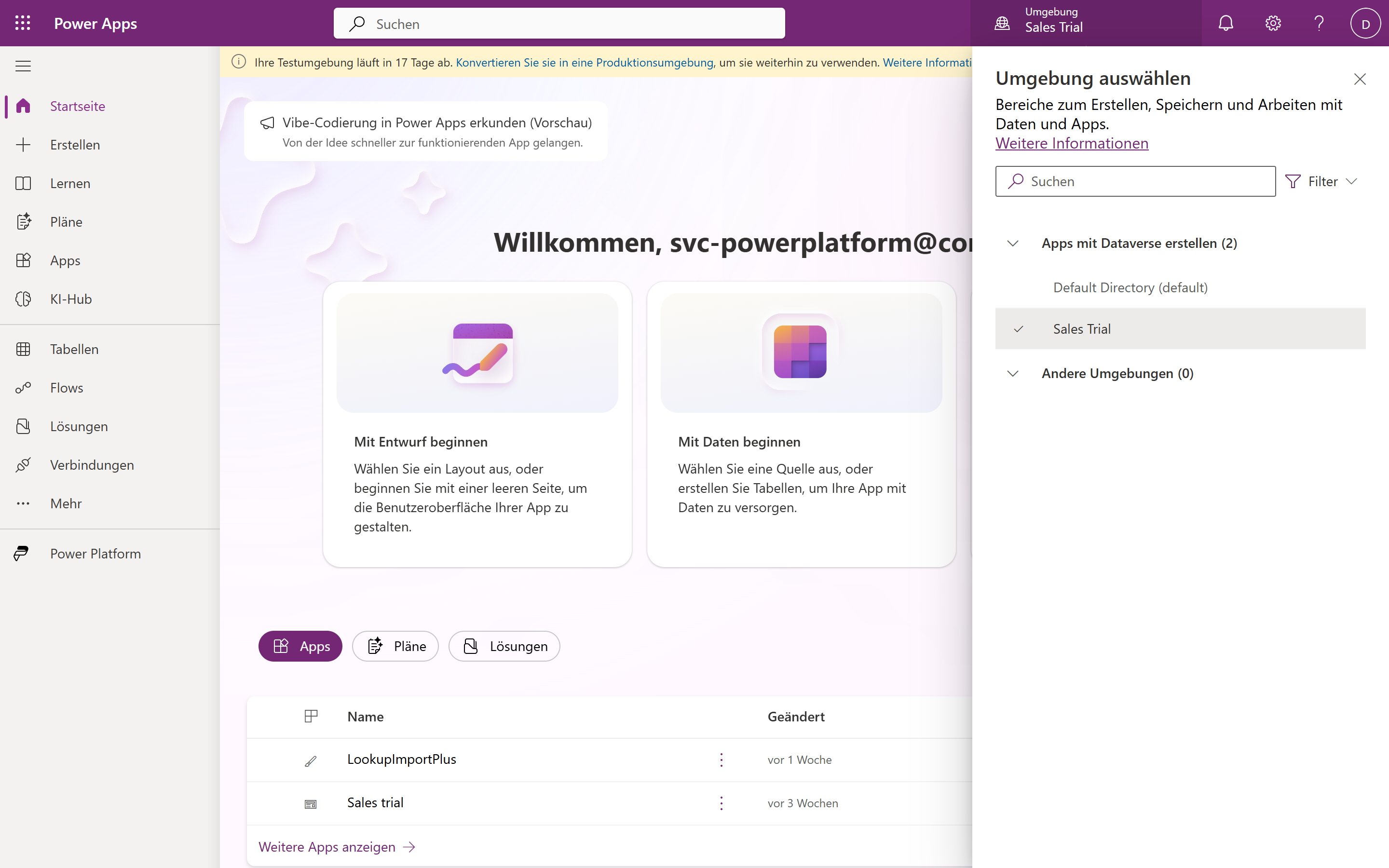 Im Maker Portal erscheint deine persönliche Developer-Umgebung – dauerhaft, solange du sie nutzt.
Ein Detail nicht vergessen: Entwicklungsumgebungen, die 30 Tage inaktiv sind, werden automatisch deaktiviert. Wer regelmäßig übt, behält sie – wer sie liegen lässt, verliert sie.
Sonderfall: Finance & Operations und die Zertifizierungs-Falle
Ehrlich bleiben, wo es hakt: Der eingangs beschriebene Fall betraf F&O (Finance & Operations). Und ausgerechnet dort gibt es keine so bequeme Selbstbedienungs-Trial wie bei Sales. F&O-Umgebungen laufen realistisch über MDX (mit passendem Finance-Content-Pack) oder über Partner-/Kundenprojekte – ein rein privater Selbstlerner steht hier schlechter da als bei den CE-Apps. Für den Lernpfad hilft ergänzend die Sandbox innerhalb der Microsoft-Learn-Module; die ist allerdings nicht immer verfügbar, was viele gerade schmerzhaft merken.
Kurz gesagt: Für Sales, Customer Service oder Power Platform ist der Selbstlerner-Weg offen. Für reines F&O führt der bequemste Pfad über einen Partner.
Die Landkarte auf einen Blick
| Weg | Für wen | Konto nötig | Laufzeit |
|---|---|---|---|
| Produkt-Trial (z. B. Sales Pro) | Jeder – Tenant wird bei Bedarf erzeugt | privat reicht (Tenant entsteht) | 30 Tage (+30) |
| MDX (früher CDX) | Partner, MVP, MS-Mitarbeiter | Partner-/MVP-Konto | 1 Umgebung, 90 Tage – D365-Packs oft nicht verfügbar |
| M365 Developer Program | VS-Abonnenten, bestimmte Partner | qualifiziertes Konto | verlängerbar, solange qualifiziert |
| Power-Apps-Developer-Plan | Power-Platform-Lernende | Arbeits-/Schulkonto | dauerhaft bei aktiver Nutzung |
Stolpersteine, die Zeit kosten
- Self-Service-Trials lassen sich sperren. In gemanagten Tenants blockieren Admins die Selbstregistrierung oft. Deshalb: lieber den frisch erzeugten eigenen Tenant nutzen, nicht den des Arbeitgebers.
- Keine echten Kundendaten. Trial- und Demo-Umgebungen sind zum Spielen da. Produktions- oder Kundendaten gehören dort nicht hinein – bei MDX ist das sogar ausdrücklich untersagt.
- Kreditkarte im Blick behalten. Verlangt ein Angebot eine Karte, rechtzeitig vor Ablauf kündigen, damit nichts abgebucht wird.
- MFA einplanen. Gerade MDX und neuere Tenants erzwingen Multi-Faktor. Eine Authenticator-App bereithalten spart Nerven.
Fazit
Die Frage „Wie komme ich kostenlos an eine Dynamics-Umgebung?” beantwortet sich am besten, indem man sie umdreht: Womit melde ich mich an? Ein privates Konto reicht, um über den Direktweg einen eigenen Tenant zu erzeugen – und dieser Tenant ist der Schlüssel, der die restliche Landkarte aufschließt: Developer-Plan, weitere App-Trials, echte Übung. Wer den Zusammenhang einmal verstanden hat, sitzt nie wieder vor einem ausgegrauten Button und hält sein Lernen für unmöglich.
Stand der Angebote und Limits: Juli 2026. Microsoft verändert diese Programme regelmäßig – im Zweifel die jeweilige offizielle Seite prüfen.